

Kategorie
Kategorie jsou základem organizace vašich produktů. Pomáhají zákazníkům orientovat se v obchodě a zlepšují vyhledávání. Tato příručka vám ukáže, jak kategorie vytvořit a spravovat.
Cesta: Katalog › Produkty › Kategorie › Všechny kategorie
Seznam kategorií
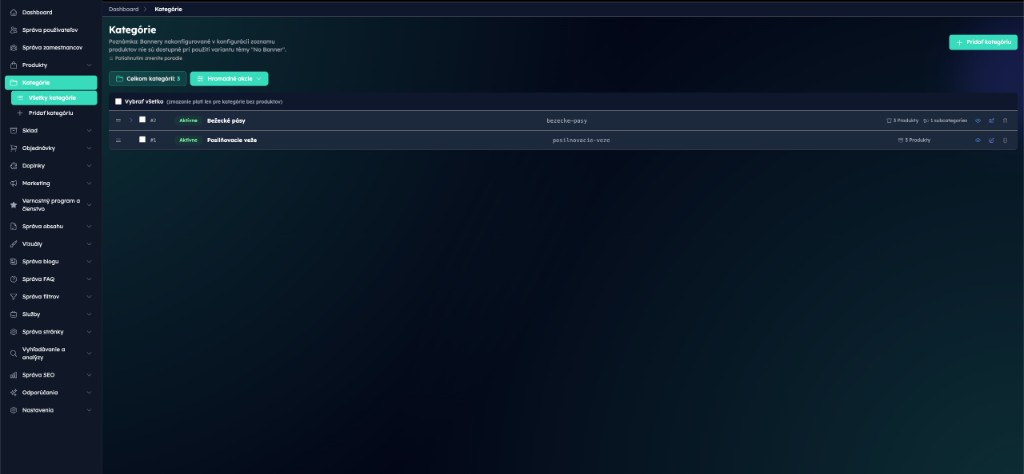
Na stránce Kategorie vidíte všechny kategorie jako strom — podkategorie jsou odsazené pod svou nadřazenou kategorií a rozbalíte je šipkou na začátku řádku.
Co vidíte v řádku
- Zaškrtávací políčko — výběr kategorie pro hromadné akce
- Stav — tečka stavu; kliknutím kategorii aktivujete nebo deaktivujete
- Název — kliknutím ho přímo v seznamu přepíšete a potvrdíte fajfkou
- Slug — URL identifikátor kategorie, upravíte ho stejně kliknutím
- Počet produktů a počet podkategorií
- Akce — Zobrazit kategorii (otevře ji v obchodě), Upravit kategorii a Smazat kategorii
Nad seznamem je vyhledávání (Hledat kategorie...) — výsledky se zobrazí jako jednoduchý seznam s cestou k nadřazené kategorii.
Pořadí kategorií
Kategorie si můžete přeuspořádat drag-and-drop (tažením). Chyťte kategorii, táhněte ji na nové místo a pusťte. Pořadí se automaticky uloží.
Hromadné akce
Když zaškrtnete jednu nebo více kategorií, v dolní části obrazovky se zobrazí plovoucí lišta s akcemi Povýšit na hlavní kategorii (z podkategorie udělá kategorii nejvyšší úrovně) a Smazat. Kategorie, které obsahují produkty, se při hromadném mazání přeskočí.
Vytvoření nové kategorie
Cesta: Katalog › Produkty › Kategorie › Všechny kategorie › tlačítko Přidat kategorii
Formulář kategorie je rozdělen na záložky Základní, SEO, Hlavička a popisy, Výpis produktů a Mobil. Po vyplnění klikněte v plovoucí liště dole na Vytvořit kategorii.
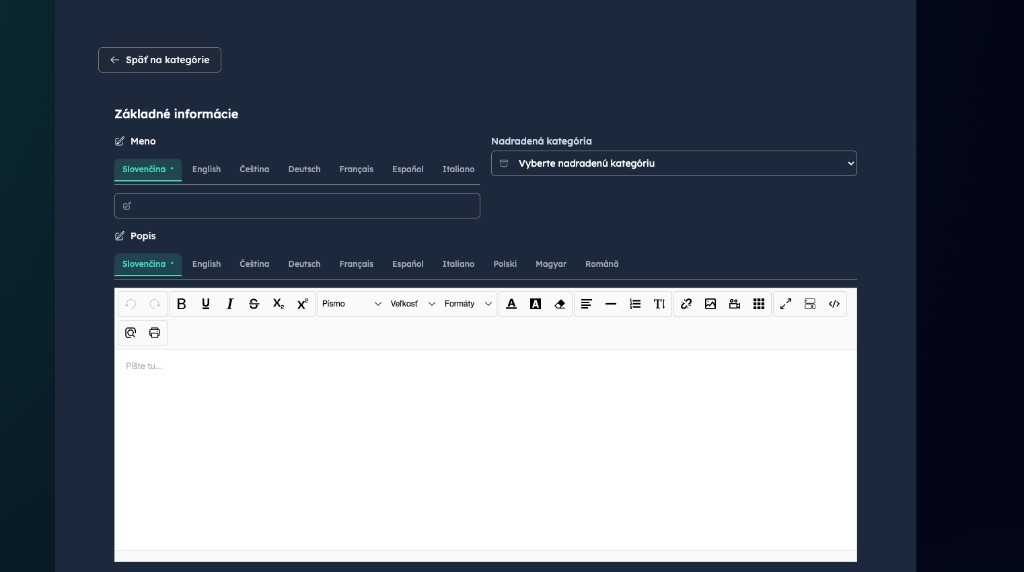
Název kategorie
Název kategorie. Příklady:
- Oblečení
- Obuv
- Elektronika
- Domácnost
Toto pole je povinné a zobrazí se v navigaci obchodu.
Slug
URL identifikátor kategorie (např. „obleceni" nebo „domaci-elektronika"). Při vytvoření kategorie systém slug vytvoří automaticky z názvu. Změnit ho můžete později při úpravě kategorie — slug nesmí obsahovat velká písmena ani mezery a tlačítkem Generovat ho můžete znovu vygenerovat z názvu.
Nadřazená kategorie
Pokud chcete vytvořit podkategorii, vyberte nadřazenou kategorii. Například:
- Nadřazená: Oblečení
- Podkategorie: Muži, Ženy, Děti
Pokud je kategorie nejvyšší úrovně, nechte toto pole prázdné.
Popis kategorie
Podrobný popis kategorie s možností formátování. Tento text se může zobrazovat na stránce kategorie. Vhodné je zde uvést:
- Stručné vysvětlení, co kategorie obsahuje
- Výhody produktů v této kategorii
- Tipy na nákup
Obrázek kategorie
Nahrajte obrázek kategorie, který se bude zobrazovat jako náhled v menu a v mřížkách kategorií (např. na domovské stránce). Není to pozadí hlavičky stránky kategorie — to se nastavuje v záložce Hlavička a popisy. Obrázek by měl být:
- Správně proporcionální (čtvercový)
- Vysoké kvality (alespoň 500x500 px)
- Reprezentativní pro kategorii
Meta název (SEO)
V záložce SEO. Název kategorie pro vyhledávače (maximálně 60 znaků). Příklad:
- Název: Oblečení
- Meta název: Kvalitní oblečení online | Merzio
Meta popis (SEO)
Popis kategorie pro vyhledávače (maximálně 160 znaků). Příklad:
- Nakupujte kvalitní oblečení pro celou rodinu s rychlým doručením. Velký výběr značek a stylů na Merzio.
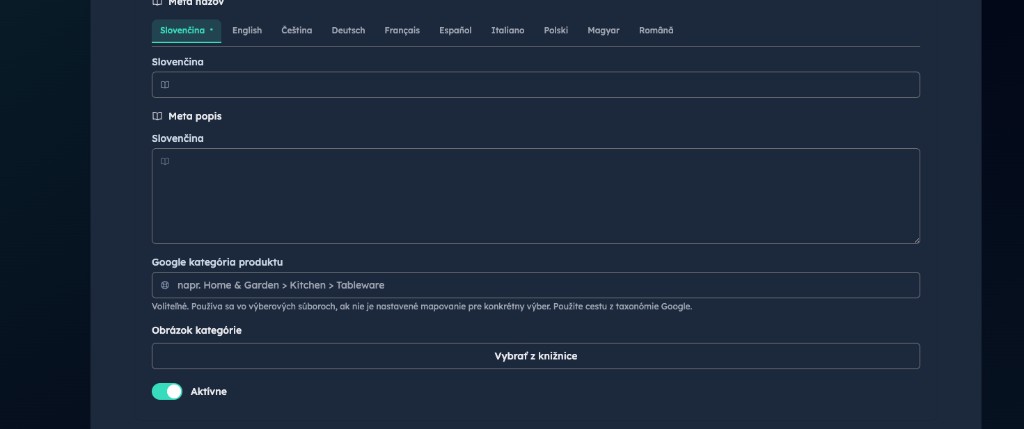
Google kategorie
Vyberte, do jaké Google kategorie patří vaše kategorie. Tato informace se používá v produktových feedech (např. Google Merchant), pokud pro daný feed nemáte nastavené vlastní mapování.
Úprava kategorie
Cesta: Katalog › Produkty › Kategorie › Všechny kategorie › ikona tužky (Upravit kategorii) u kategorie
Editor kategorie má šest záložek:
| Záložka | Co v ní najdete |
|---|---|
| Základní | Název, slug, nadřazená kategorie, popis, obrázek kategorie, přepínač Aktivní |
| Produkty | Seznam produktů v kategorii — přidávání a odebírání (číslo u záložky je jejich počet) |
| SEO | Meta název, meta popis, Google kategorie |
| Hlavička a popisy | Hlavička stránky kategorie, horní popis a popis v patičce |
| Výpis produktů | Počet produktů na stránku, boční panel, rychlé menu kategorií |
| Mobil | Nastavení výpisu pro mobilní zařízení |
Změny uložíte tlačítkem Aktualizovat kategorii v plovoucí liště dole (tlačítkem Zahodit je vrátíte). Pokud je ve formuláři chyba, editor sám přepne na záložku, ve které chyba je, a zobrazí ji nahoře na stránce. Tlačítkem Zobrazit kategorii v hlavičce otevřete kategorii v obchodě.
Záložka Produkty
V záložce Produkty vidíte Produkty v kategorii a můžete je spravovat bez otevírání jednotlivých produktů:
- Přidat produkty — otevře výběr, ve kterém produkty vyhledáte podle názvu nebo SKU a přidáte do kategorie
- Odebrat z kategorie — odebere produkt z této kategorie (samotný produkt se nesmaže)
- Zobrazit všechny — otevře seznam produktů vyfiltrovaný na tuto kategorii
INFO
Přidání a odebrání produktů se ukládá okamžitě — není potřeba klikat na Aktualizovat kategorii.
Konfigurace stránky kategorie
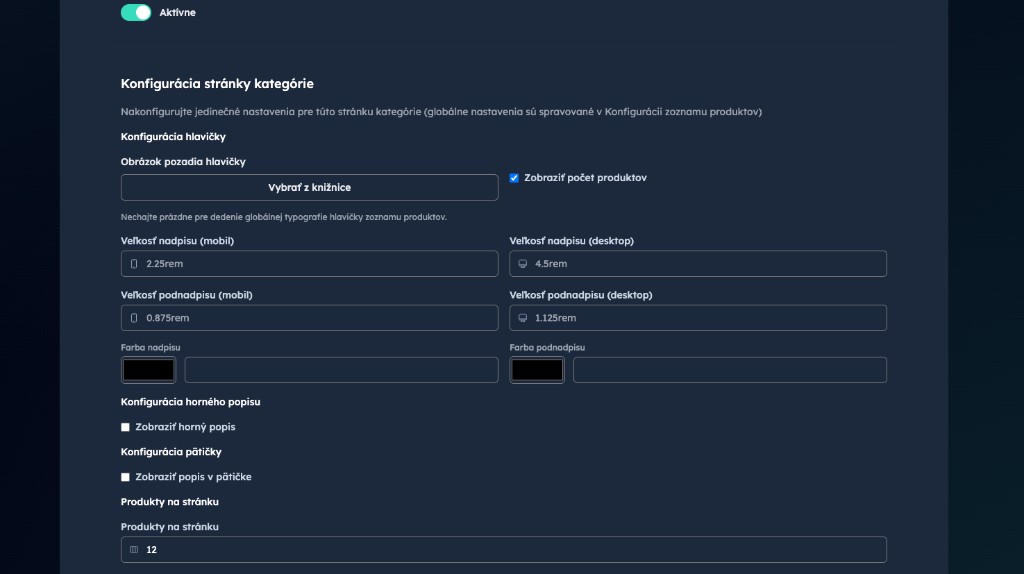
Každá kategorie má svou stránku v obchodě. V záložkách Hlavička a popisy, Výpis produktů a Mobil ji můžete nastavit jinak, než určuje globální Konfigurace seznamu. Co nevyplníte, převezme se z globálního nastavení. Tlačítko Kde se co zobrazuje? otevře schéma stránky kategorie s vyznačením jednotlivých částí.
Převzít, vždy zapnout nebo vždy vypnout
Přepínače na stránce kategorie mají tři polohy:
- Převzít z globálního nastavení — kategorie se řídí globální konfigurací seznamu; pod volbou vidíte, zda je globální nastavení právě zapnuté, nebo vypnuté
- Vždy zapnuto — pro tuto kategorii zapnuto bez ohledu na globální nastavení
- Vždy vypnuto — pro tuto kategorii vypnuto bez ohledu na globální nastavení
Takto fungují: Zobrazit počet produktů, Zobrazit horní popis, Zobrazit popis v patičce, Výchozí otevřený (boční panel), Povolit rychlé menu kategorií a na mobilu Zobrazit tlačítko filtrů, Zobrazit tlačítko řazení a Zobrazit počet výsledků.
Hlavička a popisy
- Obrázek pozadí hlavičky — obrázek za nadpisem kategorie
- Zobrazit počet produktů — počítadlo produktů v hlavičce
- Velikosti písma — velikost nadpisu a podnadpisu zvlášť pro mobil a desktop
- Barvy — barva nadpisu a podnadpisu
- Horní popis — volitelný text (s nadpisem) nad seznamem produktů, s možností zkrácení na zvolený počet znaků
- Popis v patičce — volitelný text (s nadpisem) pod seznamem produktů, rovněž s možností zkrácení
Výpis produktů
- Produkty na stránku — kolik produktů se zobrazí na jedné stránce
- Typ bočního panelu — Statický (vždy viditelný) nebo Zavíratelný (tlačítko přepínání)
- Výchozí otevřený — zda je zavíratelný panel při načtení stránky otevřený
- Povolit rychlé menu kategorií — zkrácené menu podkategorií na stránce kategorie
- Max. počet kategorií, pozice a barvy — doladění vzhledu rychlého menu
Mobil
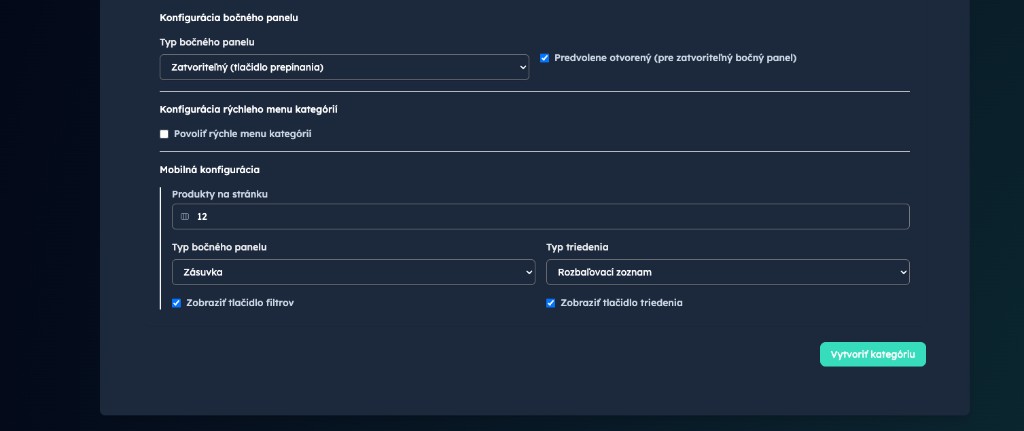
- Produkty na stránku — počet produktů na stránku na mobilu
- Typ bočního panelu — jak se filtry otevřou na mobilu (Zásuvka, Modální okno nebo Spodní panel)
- Typ řazení — Rozbalovací seznam nebo Spodní panel
- Zobrazit tlačítko filtrů, Zobrazit tlačítko řazení, Zobrazit počet výsledků — třípolohové přepínače (viz výše)
Design výpisu v Canvasu
Vzhled výpisu produktů (hlavička, mřížka, karty, stránkování) upravíte vizuálně v Canvasu — pro všechny kategorie najednou, nebo jen pro jednu konkrétní kategorii, kterou si v Canvasu otevřete v náhledu.
Podkategorie
Podkategorie jsou kategorie druhé a dalších úrovní. Hierarchie vypadá takto:
Oblečení (Hlavní kategorie)
├── Muži (Podkategorie)
│   ├── Trička (Podkategorie 2. úrovně)
│   └── Kalhoty (Podkategorie 2. úrovně)
├── Ženy (Podkategorie)
│   ├── Trička (Podkategorie 2. úrovně)
│   └── Kalhoty (Podkategorie 2. úrovně)
└── Děti (Podkategorie)
    └── Oblečení (Podkategorie 2. úrovně)
Při vytváření podkategorie vyberte v poli Nadřazená kategorie kategorii vyšší úrovně.
Zobrazení podkategorií
V seznamu kategorií má kategorie s podkategoriemi na začátku řádku šipku. Po kliknutí se zobrazí všechny její podkategorie. Můžete je také:
- Přeuspořádat drag-and-drop
- Upravit nebo smazat
- Přesunout na nejvyšší úroveň akcí Povýšit na hlavní kategorii
Aktivace a deaktivace kategorií
Tečka Stav na začátku řádku ukazuje, zda je kategorie aktivní, nebo neaktivní. Klikněte na ni a kategorie se aktivuje/deaktivuje. Totéž nastavíte přepínačem Aktivní v záložce Základní.
- Aktivní kategorie — je viditelná v navigaci obchodu
- Neaktivní kategorie — skrytá před zákazníky, ale stále viditelná v administraci
Smazání kategorie
Kategorii smažete v seznamu kategorií — ikonou koše v řádku (Smazat kategorii) a potvrzením v dialogu. Více kategorií najednou smažete přes hromadné akce; volba Další akce ▾ › Smazat všechny kategorie v hlavičce odstraní všechny kategorie.
WARNING
Kategorii, která obsahuje produkty, nelze smazat. Nejprve produkty přesuňte do jiné kategorie nebo je z ní odeberte v záložce Produkty.
Tipy a triky
Logická struktura
Vytvořte logickou strukturu kategorií, která dává zákazníkům smysl. Příklad:
- Oblečení > Muži > Trička
- Oblečení > Ženy > Šaty
- Elektronika > Počítače > Notebooky
TIP
Max. 3 úrovně kategorií obvykle stačí.
Pojmenování
Používejte jasné a jednoduché názvy kategorií:
- Dobře: Pánská trička, Dámské kabelky
- Špatně: Tricka_01, Kabelky_muzi_letnespolu
SEO optimalizace
Pro lepší vyhledávání vytvořte:
- Unikátní a popisný Meta název a Meta popis
- Klíčová slova relevantní pro kategorii
Obrázky
Nahrajte kvalitní obrázek pro každou kategorii. Pomůže to zákazníkům snadněji se orientovat v obchodě.
Minimální počet produktů
Snažte se mít alespoň 5-10 produktů v každé kategorii. Příliš roztříštěná kategorie zhoršuje vyhledávání.
Pracovní postup: Jak nastavit kategorie
Krok 1: Promyslet strukturu
Nejprve si napište, jak chcete mít kategorie uspořádané. Příklad:
- Oblečení
- Muži
- Ženy
- Děti
- Elektronika
- Počítače
- Příslušenství
Krok 2: Vytvořit hlavní kategorie
Vytvořte všechny kategorie první úrovně (Oblečení, Elektronika atd.).
Krok 3: Vytvořit podkategorie
Vytvořte podkategorie s vybranou nadřazenou kategorií.
Krok 4: Konfigurovat stránky kategorií
Pro každou kategorii si nastavte vzhled (barvy, typografie, počet produktů).
Krok 5: Přiřadit produkty
Při vytváření nebo úpravě produktu mu přiřaďte správnou primární kategorii — nebo produkty přidejte hromadně v záložce Produkty při úpravě kategorie.
Více informací
- Jak přiřadit produkty kategoriím: Vytváření produktů
- Jak spravovat značky a štítky: Štítky, značky a tagy