

Kategórie
Kategórie sú základom organizácie vašich produktov. Pomáhajú zákazníkom orientovať sa v e-shope a vylepšujú vyhľadávanie. Táto príručka vám ukáže, ako vytvoriť a spravovať kategórie.
Cesta: Katalóg › Produkty › Kategórie › Všetky kategórie
Zoznam kategórií
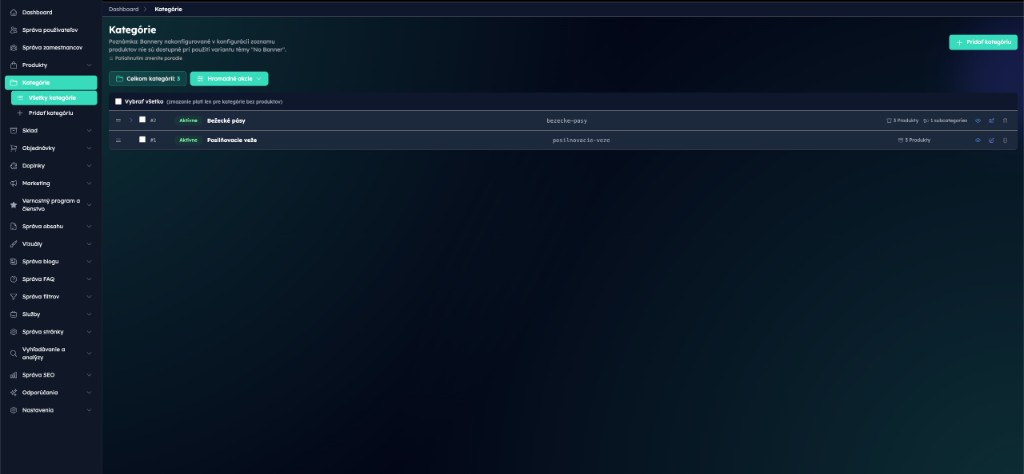
Na stránke Kategórie vidíte všetky kategórie ako strom — podkategórie sú odsadené pod svojou nadradenou kategóriou a rozbalíte ich šípkou na začiatku riadka.
Čo vidíte v riadku
- Zaškrtávacie políčko — výber kategórie pre hromadné akcie
- Stav — bodka stavu; kliknutím kategóriu aktivujete alebo deaktivujete
- Názov — kliknutím ho priamo v zozname prepíšete a potvrdíte fajkou
- Slug — URL identifikátor kategórie, upravíte ho rovnako kliknutím
- Počet produktov a počet podkategórií
- Akcie — Zobraziť kategóriu (otvorí ju v obchode), Upraviť kategóriu a Zmazať kategóriu
Nad zoznamom je vyhľadávanie (Hľadať kategórie...) — výsledky sa zobrazia ako jednoduchý zoznam s cestou k nadradenej kategórii.
Poradie kategórií
Kategórie si môžete preusporiadať drag-and-drop (ťahaním). Chyťte kategóriu, ťahajte ju na nové miesto a pustite. Poradie sa automaticky uloží.
Hromadné akcie
Keď zaškrtnete jednu alebo viac kategórií, v dolnej časti obrazovky sa zobrazí plávajúca lišta s akciami Povýšiť na hlavnú kategóriu (z podkategórie spraví kategóriu najvyššej úrovne) a Vymazať. Kategórie, ktoré obsahujú produkty, sa pri hromadnom mazaní preskočia.
Vytvorenie novej kategórie
Cesta: Katalóg › Produkty › Kategórie › Všetky kategórie › tlačidlo Pridať kategóriu
Formulár kategórie je rozdelený na záložky Základné, SEO, Hlavička a popisy, Výpis produktov a Mobil. Po vyplnení kliknite v plávajúcej lište dole na Vytvoriť kategóriu.
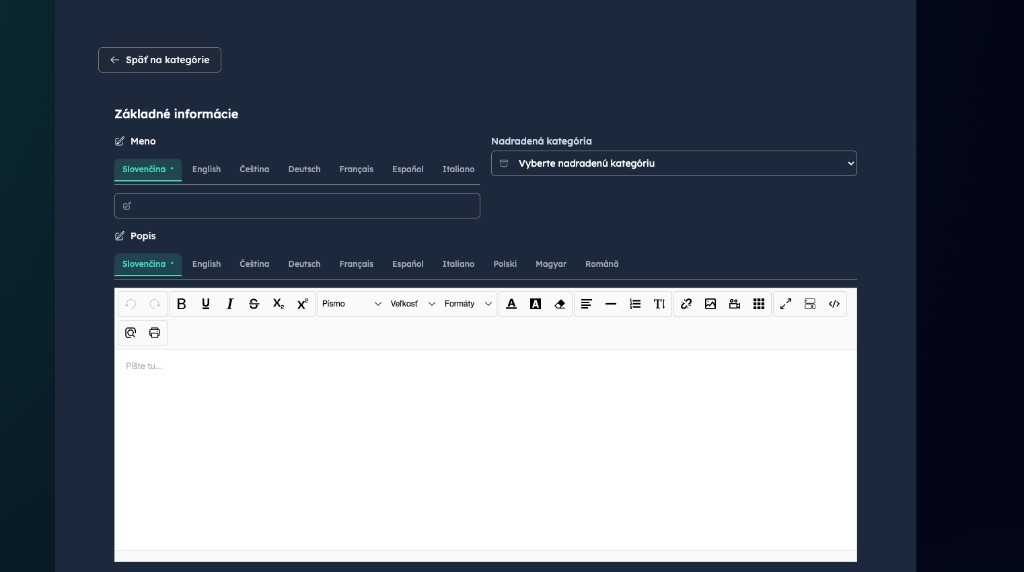
Meno kategórie
Názov kategórie v slovenčine. Príklady:
- Oblečenie
- Obuv
- Elektronika
- Domácnosť
Toto pole je povinné a zobrazí sa v navigácii e-shopu.
Slug
URL identifikátor kategórie (napr. „oblecenie" alebo „domaca-elektronika"). Pri vytvorení kategórie systém slug vytvorí automaticky z názvu. Zmeniť ho môžete neskôr pri úprave kategórie — slug nesmie obsahovať veľké písmená ani medzery a tlačidlom Generovať ho viete znova vygenerovať z názvu.
Nadradená kategória
Ak chcete vytvoriť podkategóriu, vyberte nadradenú kategóriu. Napríklad:
- Nadradená: Oblečenie
- Podkategória: Muži, Ženy, Deti
Ak je kategória najvyššej úrovne, nechajte toto pole prázdne.
Popis kategórie
Podrobný popis kategórie s možnosťou formátovania. Tento text sa môže zobrazovať na stránke kategórie. Vhodné tu je:
- Stručné vysvetlenie, čo kategória obsahuje
- Výhody produktov v tejto kategórii
- Tipy na nákup
Obrázok kategórie
Nahrajte obrázok kategórie, ktorý sa bude zobrazovať ako náhľad v menu a v mriežkach kategórií (napr. na domovskej stránke). Nie je to pozadie hlavičky stránky kategórie — to sa nastavuje v záložke Hlavička a popisy. Obrázok by mal byť:
- Práve proporcionálny (kvadratický)
- Vysokej kvality (aspoň 500x500 px)
- Reprezentatívny pre kategóriu
Meta názov (SEO)
V záložke SEO. Názov kategórie pre vyhľadávače (maximálne 60 znakov). Príklad:
- Dané meno: Oblečenie
- Meta názov: Kvalitné oblečenie online | Merzio
Meta popis (SEO)
Popis kategórie pre vyhľadávače (maximálne 160 znakov). Príklad:
- Nakupujte kvalitné oblečenie pre celú rodinu s rýchlou dodávkou. Veľký výber mariek a štýlov na Merzio.
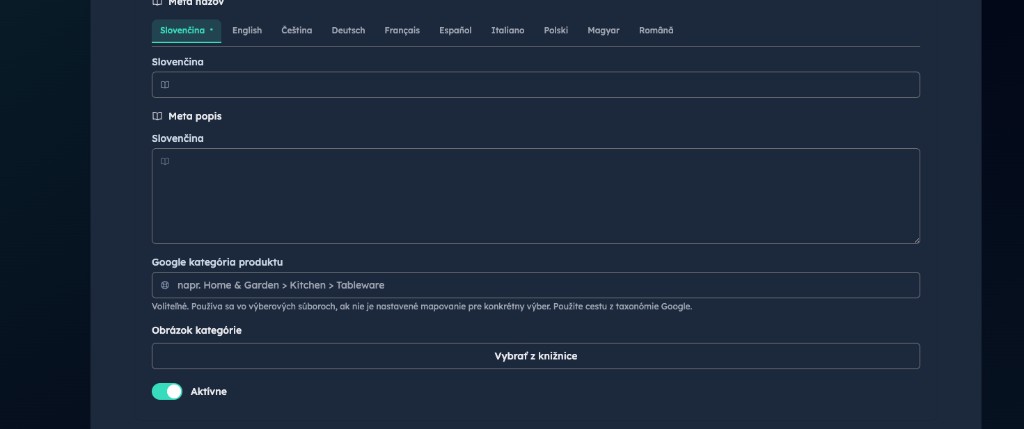
Google kategória
Vyberte, do akej Google kategórie patrí vaša kategória. Táto informácia sa používa v produktových feedoch (napr. Google Merchant), ak pre daný feed nemáte nastavené vlastné mapovanie.
Úprava kategórie
Cesta: Katalóg › Produkty › Kategórie › Všetky kategórie › ikona ceruzky (Upraviť kategóriu) pri kategórii
Editor kategórie má šesť záložiek:
| Záložka | Čo v nej nájdete |
|---|---|
| Základné | Názov, slug, nadradená kategória, popis, obrázok kategórie, prepínač Aktívne |
| Produkty | Zoznam produktov v kategórii — pridávanie a odoberanie (číslo pri záložke je ich počet) |
| SEO | Meta názov, meta popis, Google kategória |
| Hlavička a popisy | Hlavička stránky kategórie, horný popis a popis v pätičke |
| Výpis produktov | Počet produktov na stránku, bočný panel, rýchle menu kategórií |
| Mobil | Nastavenia výpisu pre mobilné zariadenia |
Zmeny uložíte tlačidlom Aktualizovať kategóriu v plávajúcej lište dole (tlačidlom Zahodiť ich vrátite). Ak je vo formulári chyba, editor sám prepne na záložku, v ktorej chyba je, a zobrazí ju hore na stránke. Tlačidlom Zobraziť kategóriu v hlavičke otvoríte kategóriu v obchode.
Záložka Produkty
V záložke Produkty vidíte Produkty v kategórii a môžete ich spravovať bez otvárania jednotlivých produktov:
- Pridať produkty — otvorí výber, v ktorom produkty vyhľadáte podľa názvu alebo SKU a pridáte do kategórie
- Odstrániť z kategórie — odoberie produkt z tejto kategórie (samotný produkt sa nezmaže)
- Zobraziť všetky — otvorí zoznam produktov vyfiltrovaný na túto kategóriu
INFO
Pridanie a odstránenie produktov sa ukladá okamžite — netreba klikať na Aktualizovať kategóriu.
Konfigurácia stránky kategórie
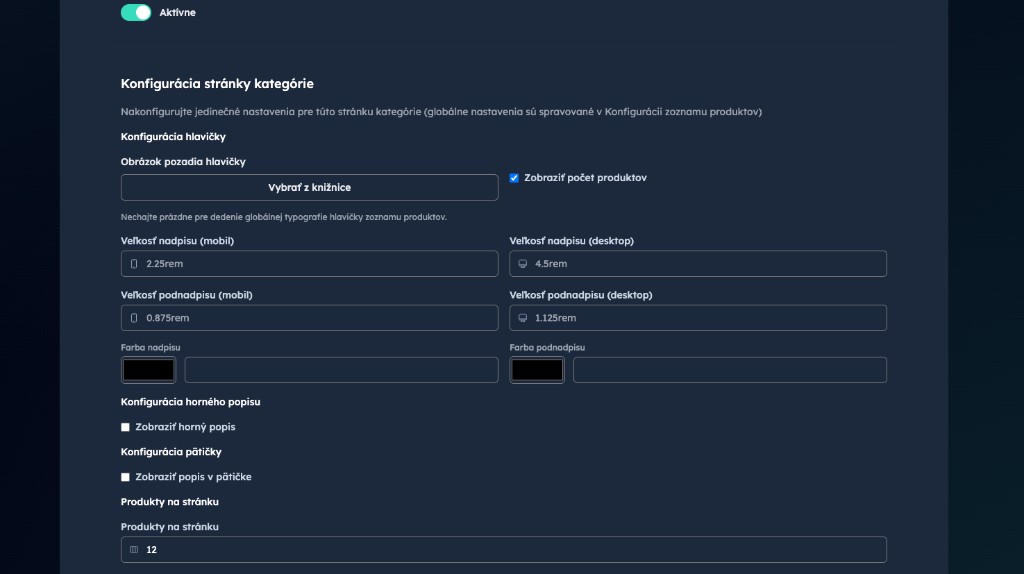
Každá kategória má svoju stránku v e-shope. V záložkách Hlavička a popisy, Výpis produktov a Mobil ju môžete nastaviť inak, než určuje globálna Konfigurácia zoznamu. Čo nevyplníte, prevezme sa z globálneho nastavenia. Tlačidlo Kde sa čo zobrazuje? otvorí schému stránky kategórie s vyznačením jednotlivých častí.
Prevziať, vždy zapnúť alebo vždy vypnúť
Prepínače na stránke kategórie majú tri polohy:
- Prevziať z globálneho nastavenia — kategória sa riadi globálnou konfiguráciou zoznamu; pod voľbou vidíte, či je globálne nastavenie práve zapnuté alebo vypnuté
- Vždy zapnuté — pre túto kategóriu zapnuté bez ohľadu na globálne nastavenie
- Vždy vypnuté — pre túto kategóriu vypnuté bez ohľadu na globálne nastavenie
Takto fungujú: Zobraziť počet produktov, Zobraziť horný popis, Zobraziť popis v pätičke, Predvolene otvorený (bočný panel), Povoliť rýchle menu kategórií a na mobile Zobraziť tlačidlo filtrov, Zobraziť tlačidlo triedenia a Zobraziť počet výsledkov.
Hlavička a popisy
- Obrázok pozadia hlavičky — obrázok za nadpisom kategórie
- Zobraziť počet produktov — počítadlo produktov v hlavičke
- Veľkosti písma — veľkosť nadpisu a podnadpisu zvlášť pre mobil a desktop
- Farby — farba nadpisu a podnadpisu
- Horný popis — voliteľný text (s nadpisom) nad zoznamom produktov, s možnosťou skrátenia na zvolený počet znakov
- Popis v pätičke — voliteľný text (s nadpisom) pod zoznamom produktov, tiež s možnosťou skrátenia
Výpis produktov
- Produkty na stránku — koľko produktov sa zobrazí na jednej stránke
- Typ bočného panelu — Statický (vždy viditeľný) alebo Zatvoriteľný (tlačidlo prepínania)
- Predvolene otvorený — či je zatvoriteľný panel pri načítaní stránky otvorený
- Povoliť rýchle menu kategórií — skrátené menu podkategórií na stránke kategórie
- Max. počet kategórií, pozícia a farby — doladenie vzhľadu rýchleho menu
Mobil
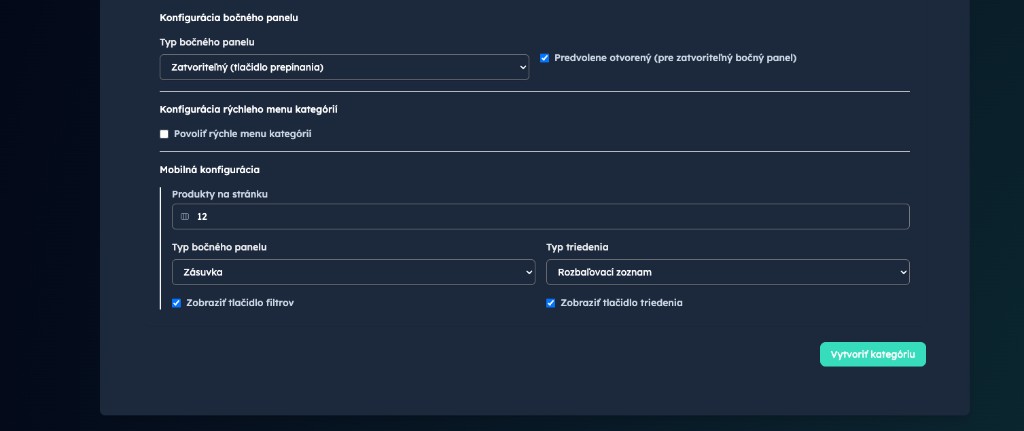
- Produkty na stránku — počet produktov na stránku na mobile
- Typ bočného panelu — ako sa filtre otvoria na mobile (Zásuvka, Modálne okno alebo Spodný panel)
- Typ triedenia — Rozbaľovací zoznam alebo Spodný panel
- Zobraziť tlačidlo filtrov, Zobraziť tlačidlo triedenia, Zobraziť počet výsledkov — trojpolohové prepínače (viď vyššie)
Dizajn výpisu v Canvase
Vzhľad výpisu produktov (hlavička, mriežka, karty, stránkovanie) upravíte vizuálne v Canvase — pre všetky kategórie naraz, alebo len pre jednu konkrétnu kategóriu, ktorú si v Canvase otvoríte v náhľade.
Podkategórie
Podkategórie sú kategórie druhej a ďalších úrovní. Hierarchia vyzerá takto:
Oblečenie (Hlavná kategória)
├── Muži (Podkategória)
│   ├── Tričká (Podkategória 2. stupňa)
│   └── Nohavice (Podkategória 2. stupňa)
├── Ženy (Podkategória)
│   ├── Tričká (Podkategória 2. stupňa)
│   └── Nohavice (Podkategória 2. stupňa)
└── Deti (Podkategória)
    └── Oblečenie (Podkategória 2. stupňa)
Pri vytváraní podkategórie vyberte v poli Nadradená kategória kategóriu vyššej úrovne.
Zobrazenie podkategórií
V zozname kategórií má kategória s podkategóriami na začiatku riadka šípku. Po kliknutí sa zobrazia všetky jej podkategórie. Môžete ich tiež:
- Preusporiadať drag-and-drop
- Upraviť alebo zmazať
- Presunúť na najvyššiu úroveň akciou Povýšiť na hlavnú kategóriu
Aktivácia a deaktivácia kategórií
Bodka Stav na začiatku riadka ukazuje, či je kategória aktívna alebo neaktívna. Kliknite na ňu a kategória sa aktivuje/deaktivuje. To isté nastavíte prepínačom Aktívne v záložke Základné.
- Aktívna kategória — je viditeľná v navigácii e-shopu
- Neaktívna kategória — skrytá pred zákazníkmi, ale stále viditeľná v administrácii
Zmazanie kategórie
Kategóriu zmažete v zozname kategórií — ikonou koša v riadku (Zmazať kategóriu) a potvrdením v dialógu. Viac kategórií naraz zmažete cez hromadné akcie; voľba Ďalšie akcie ▾ › Zmazať všetky kategórie v hlavičke odstráni všetky kategórie.
WARNING
Kategóriu, ktorá obsahuje produkty, nie je možné zmazať. Najskôr produkty presuňte do inej kategórie alebo ich z nej odoberte v záložke Produkty.
Tipy a triky
Logická štruktúra
Vytvorte logickú štruktúru kategórií, ktorá má pre zákazníkov zmysel. Príklad:
- Oblečenie > Muži > Tričká
- Oblečenie > Ženy > Šaty
- Elektronika > Počítače > Notebooky
TIP
Max. 3 úrovne kategórií zvyčajne stačia.
Pojmenovanie
Používajte jasné a jednoduché názvy kategórií:
- Dobré: Pánske tričká, Dámske kabelky
- Zlé: Tričká_01, Kabelky_muži_letnespolu
SEO optimizácia
Pre lepšie vyhľadávanie vytvorte:
- Unikátny a deskriptívny Meta Title a Meta popis
- Kľúčové slová relevantné pre kategóriu
Obrázky
Nahrajte kvalitný obrázok pre každú kategóriu. Pomôže to zákazníkom ľahšie sa orientovať v e-shope.
Minimálny počet kategórií
Snažte sa mať aspoň 5-10 produktov v každej kategórii. Príliš fragmentovaná kategória zhoršuje vyhľadávanie.
Pracovný tok: Ako nastaviť kategórie
Krok 1: Premyslieť si štruktúru
Najskôr si napíšte, ako chcete, aby vaše kategórie boli usporiadané. Príklad:
- Oblečenie
- Muži
- Ženy
- Deti
- Elektronika
- Počítače
- Príslušenstvo
Krok 2: Vytvoriť hlavné kategórie
Vytvorte všetky kategórie prvej úrovne (Oblečenie, Elektronika, atď.).
Krok 3: Vytvoriť podkategórie
Vytvorte podkategórie s vybratou nadradenou kategóriou.
Krok 4: Konfigurovať stránky kategórií
Pre každú kategóriu si nastavte vzhľad (farby, typografia, počet produktov).
Krok 5: Priradiť produkty
Pri vytváraní alebo úprave produktu priraďte mu správnu primárnu kategóriu — alebo produkty pridajte hromadne v záložke Produkty pri úprave kategórie.
Viac informácií
- Ako priradiť produkty kategóriám: Vytváranie produktov
- Ako spravovať značky a štítky: Štítky, značky a tagy